


今天筆者要來挑戰的是 Microsoft 365 Agents Toolkit,主題很直接: 用寫程式的方式開發一個可以放進 Microsoft Teams 的 Agent。
🧭 先搞懂:Microsoft Agent 開發大致分哪幾條路?
使用 coding 方式開發時, 大致可以看到三條路:第一種是做 Teams Agent,第二種是做 Microsoft 365 Copilot Agent,第三種則是往 Azure AI Foundry 的 Agent Service 發展。
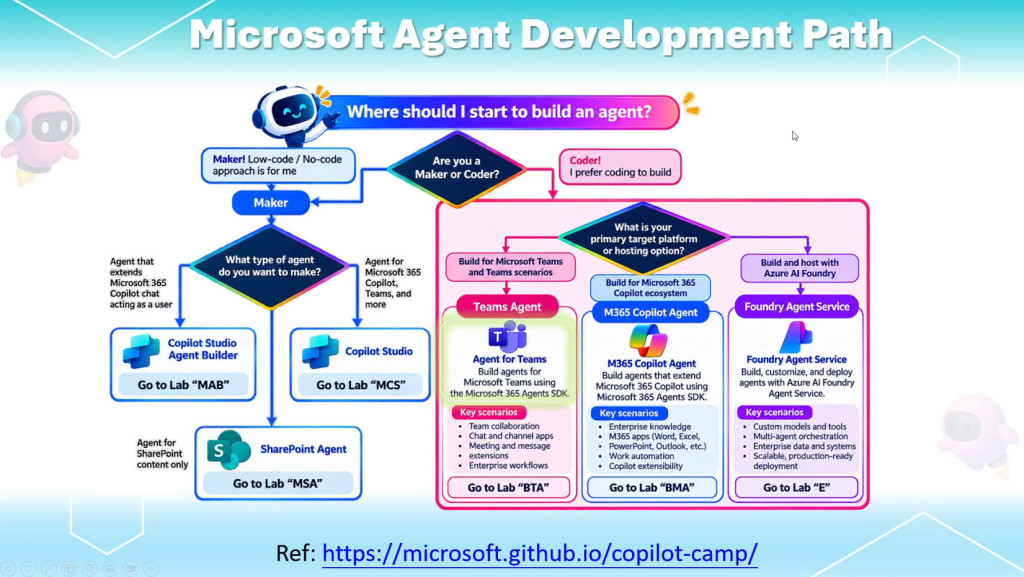
今天先從 Teams Agent 開始,做一個簡單的日文翻譯 Agent。
🧰 安裝 Toolkit:從 VS Code 直接開始
第一個步驟很簡單,在 VS Code 安裝 Microsoft 365 Agents Toolkit Extension。 安裝完成後,左側會出現 Microsoft 365 Agents Toolkit 的入口,裡面可以直接建立新的 Agent 或 App。 這個體驗和以前自己翻 templates、拆專案、改設定檔相比,真的差很多。
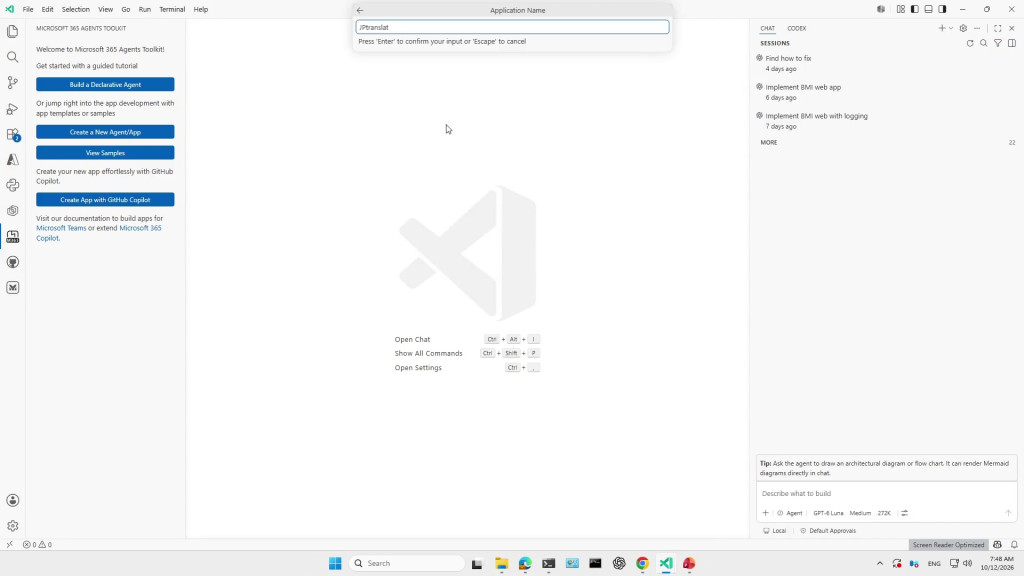
✅ Microsoft 365 Agents Toolkit 幫忙省下什麼時間?
直接在 VS Code 裡建立 Agent 專案。
透過嚮導選擇 Teams Agent 類型。
協助產生基本的專案結構與設定檔。
可以搭配 Azure OpenAI 或 OpenAI 服務。
直接按 F5 進行本機測試與除錯。
以前沒有 GitHub Copilot 幫忙時,光是查文件、改 template、部署,可能就要一到兩週; 現在基礎版本幾分鐘就可以生出來。這種進步,對每天都在趕需求的工程師來說, 絕對是必學技能沒有之一啊~
⚙️ 建立第一個 Teams Agent:做一個日文翻譯 Agent
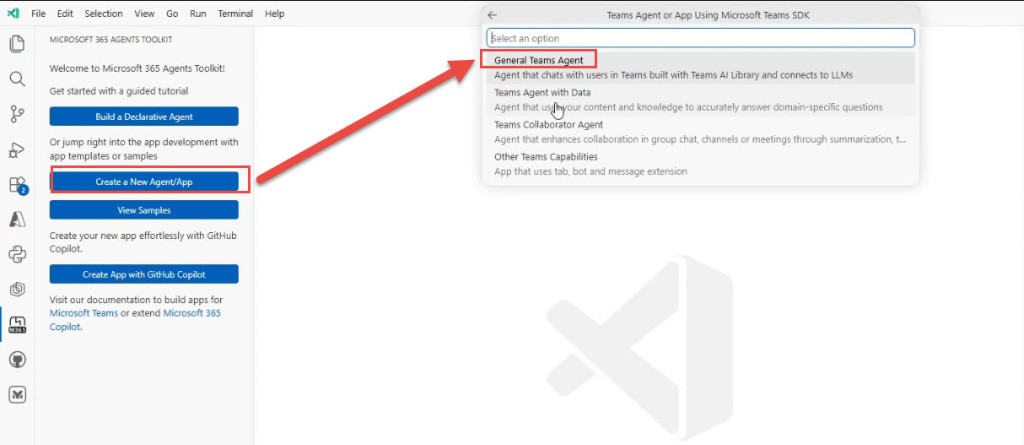
建立新專案時,筆者選擇 Teams Agent,接著選擇一般的 conversational agent。 Toolkit 會詢問要使用哪一個模型服務,畫面上可以看到 Azure OpenAI 與 OpenAI 等選項。
指定 Azure OpenAI Deployment Name
接著填入 API Key、Endpoint,以及模型的 Deployment Name。這裡筆者使用的是 gpt-5.6-luna,再選擇專案儲存位置。
填入應用程式名稱,讓 Toolkit 產生專案
按下建立之後,專案就被打開了。這裡最讓筆者有感的是,基本的 Teams Agent 專案骨架已經準備好了, 不用再自己從 template 裡面東剪西貼。對於想先做出 MVP、再慢慢補功能的人來說,這個起手式很省事。
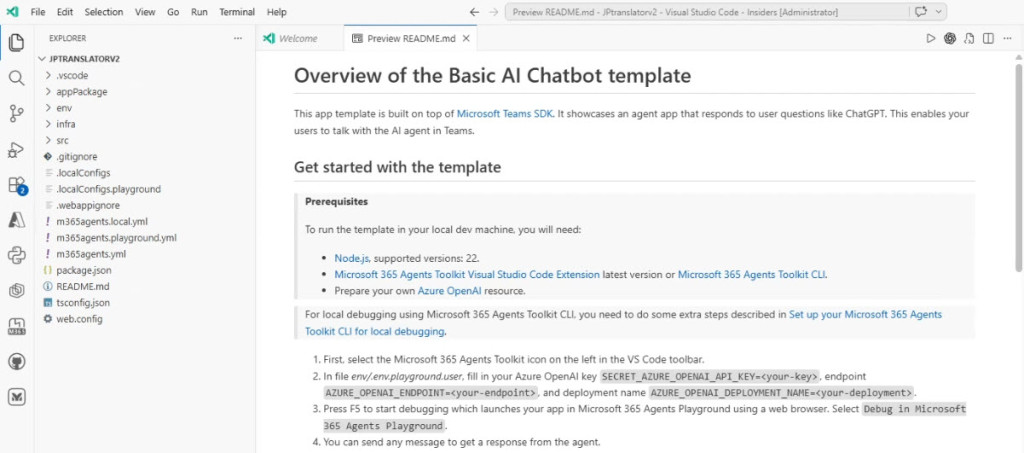
專案建立完成,VS Code 已經準備好戰場
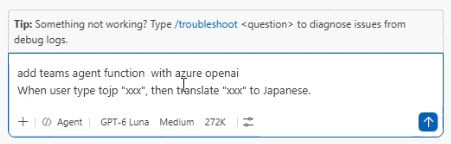
📝 這次的 Agent 行為
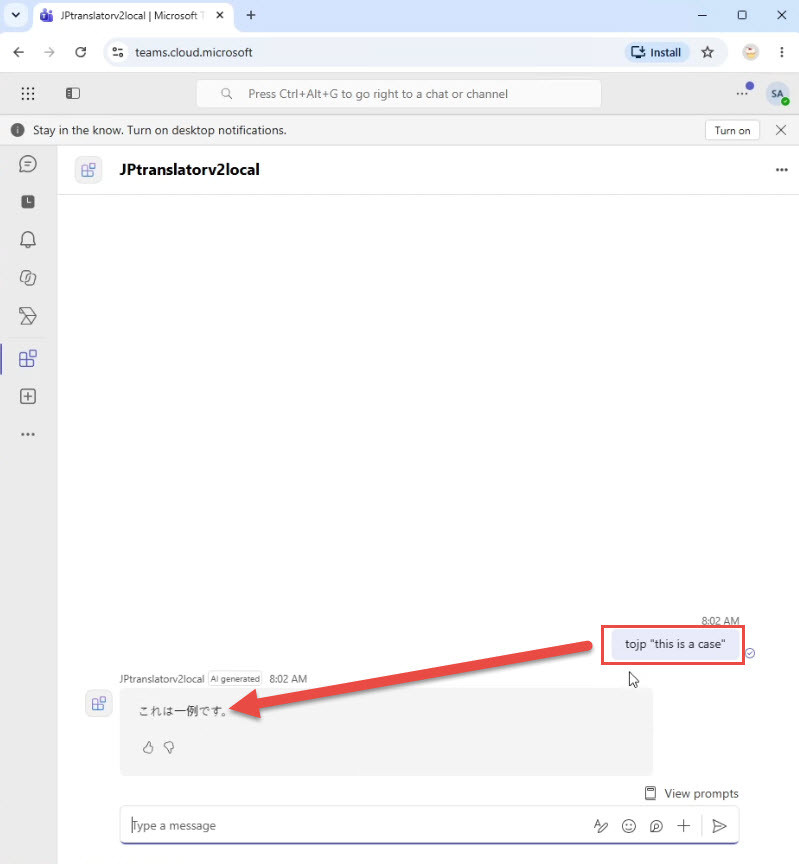
筆者把需求設定得很單純:使用者輸入文字後,Agent 將內容翻譯成日文。 例如輸入 tojp "this is a case",Agent 就只回傳日文翻譯結果。
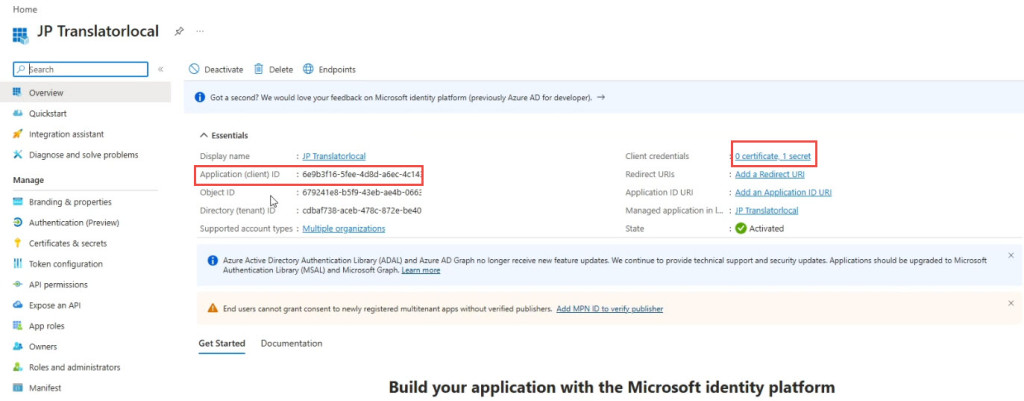
🔐 開發 Teams Agent 的另一個關鍵:Entra ID App Registration
Teams Agent 本質上是一個 Teams App, 在本機開發與測試時,Toolkit 會需要使用開發者帳戶進行登入,並且在 Microsoft Entra ID 裡註冊對應的應用程式。
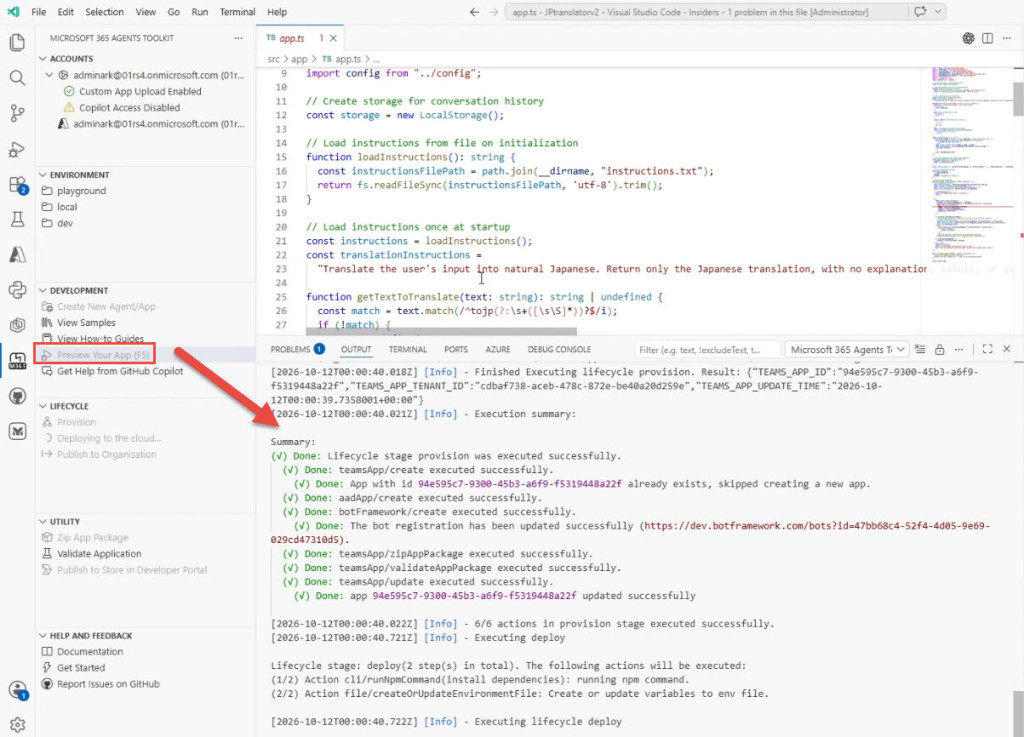
▶️ 按 F5 測試
設定完成後,筆者直接按下 F5,選擇 Debug。
將 Teams Agent 加入使用環境,最後筆者輸入測試內容,Agent 成功將英文翻譯成日文。
更多實作Demo,請參考完整版影片囉
🧠 本日結論
Microsoft 365 Agents Toolkit 最大的優點,是把原本需要自己組裝的許多步驟整合到 VS Code 裡。 建立專案、選擇 Agent 類型、設定模型、啟動測試,對熟悉 VS Code 的工程師來說都很直覺,而且搭配Github Copilot,開發速度比起以前,真的是光速開發啊。
不過它也不是按一下就能直接上線的魔法棒。Teams Agent 背後仍然牽涉到 Entra ID、 App Registration、帳戶登入與設定檔,這些地方只要有一個環節對不起來,就可能卡關。 所以筆者的建議是,先做小功能、先跑通本機流程,再逐步增加企業資料與實際權限。


 iThome鐵人賽
 看影片追技術